Was ist ein Stream Deck — in einem Satz
Ein kleines Tastenfeld von Elgato, bei dem jede Taste ein Mini-Display ist und eine frei wählbare Aktion auslöst: Szene wechseln, Mikro stumm, Overlay an, Applaus einspielen. Es übersetzt Software in Muskelgedächtnis.
Welches Modell für welchen Zweck
| Modell | Tasten | Für wen |
|---|---|---|
| Stream Deck Mini | 6 | Zoom-Steuerung, einfache Setups: Mikro, Kamera, 2 Szenen |
| Stream Deck MK.2 | 15 | der Standard für Livestreams — Szenen + Ton + Aktionen passen komplett |
| Stream Deck XL | 32 | komplexe Produktionen, viele Einspieler, Multi-Cam |
| Stream Deck + | 8 + 4 Drehregler | wenn du Lautstärken lieber drehst als drückst |
Einrichtung in 5 Schritten (mit Ecamm Live)
Ecamm Live hat ein offizielles Stream-Deck-Plugin — die Verbindung ist in Minuten erledigt:
- 1. Stream-Deck-Software installieren (von Elgato, kostenlos) und das Deck per USB anschließen.
- 2. Ecamm-Live-Plugin laden: Im Stream-Deck-Store nach „Ecamm Live" suchen, installieren — die Ecamm-Aktionen erscheinen in der Seitenleiste.
- 3. Szenen belegen: Aktion „Switch Scene" auf die obere Reihe ziehen, je Taste eine Szene wählen: Intro, Talk, Bildschirm, Outro.
- 4. Ton belegen: „Mute Mic" und deine Einspieler (Sound-Aktionen) auf die mittlere Reihe.
- 5. Aktionen belegen: „Start/Stop Streaming", „Start/Stop Recording" und ein Overlay-Toggle auf die untere Reihe — die Aufnahme-Taste ganz außen, damit du sie nie versehentlich triffst.
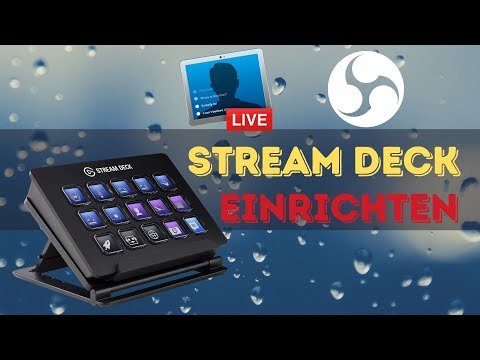
Dieselbe Logik funktioniert mit OBS (Plugin ist vorinstalliert) und Zoom (über Tastenkürzel-Aktionen). Der Unterschied: Bei Ecamm sprechen die Tasten direkt mit der App, bei Zoom simulierst du Tastaturbefehle — das ist fummeliger und bricht, wenn Zoom die Kürzel ändert.
Die Belegung, die sich bewährt hat
Nach vielen Experimenten bin ich bei dieser 15-Tasten-Ordnung gelandet:
| Reihe | Tasten 1–5 |
|---|---|
| Oben — Szenen | Intro · Talk · Talk + Gast · Bildschirm · Outro |
| Mitte — Ton | Mikro stumm · Musik an/aus · Einspieler 1 · Einspieler 2 · Lautstärke-Preset |
| Unten — Aktionen | Overlay „gleich geht's los" · Kommentar einblenden · Kamera wechseln · Stream an/aus · Aufnahme an/aus |
Drei Regeln dazu: Erstens: keine Taste doppelt belegen („Ordner" erst ab dem zweiten Format). Zweitens: rote Icons nur für Dinge, die live sichtbar sind — Stream und Aufnahme. Drittens: Nach jeder Sendung eine Minute aufräumen; ein zugemülltes Deck ist schlimmer als keins.
Häufige Fragen
Funktioniert das Stream Deck mit Ecamm Live?
Ja, über das offizielle Ecamm-Live-Plugin: Szenen, Overlays, Kameras, Stummschaltung und Aufnahme laufen direkt über die Tasten. Was Ecamm Live sonst kann, liest du hier.
Brauche ich ein Stream Deck wirklich?
Nein — alles geht auch per Maus und Kürzel. Aber live zeigt sich der Unterschied: Wer während der Sendung Szenen sucht, verliert den Faden. Physische, beschriftete Tasten nehmen genau diesen Stress raus.
Geht das auch ohne Elgato-Hardware?
Teilweise: Apps wie Touch Portal verwandeln ein Tablet in ein Tastenfeld. Das funktioniert, fühlt sich aber nicht wie echte Tasten an — und genau das haptische Blindbedienen ist der Punkt.
Mein Fazit
Von allen Streaming-Anschaffungen hat das Stream Deck den Ruhe-Effekt pro Euro am deutlichsten verbessert: Der Kopf bleibt beim Inhalt, die Hände machen die Regie. Zusammen mit Ecamm Live wird aus dem Mac ein Studio, das du bedienst wie ein Mischpult — und das kostet weniger im Monat als zwei Kinokarten.
